
Halte eine Taste. Das Makro versucht Schnellleistenplätze. Jeder Platz wählt eine nutzbare Fertigkeit.
Diese Screenshots zeigen die englische Spieloberfläche. Fertigkeiten und Verzögerungen sind Beispiele, kein empfohlener Build.
1.Schnellplätze anordnen
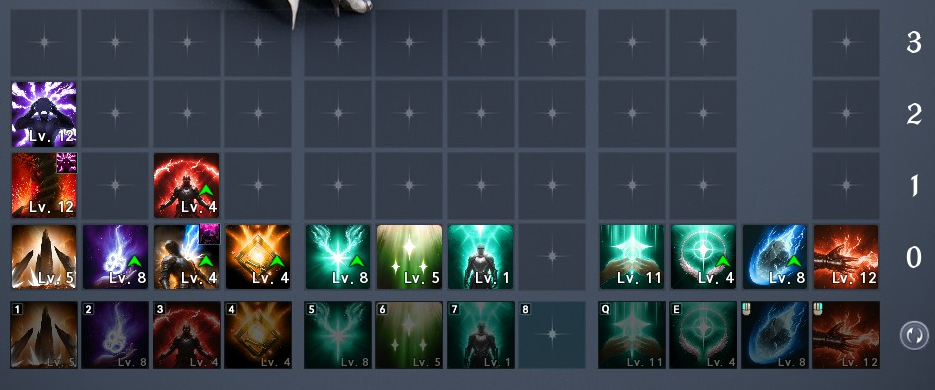
Lege in den Fertigkeitseinstellungen erlernte Fertigkeiten in Schnellleistenplätze und ordne ihre Priorität. Die Abklingzeit muss beendet und die Bedingungen müssen erfüllt sein.
Jede senkrechte Spalte gehört zu einem Schnellplatz. Zeile 0 unten hat die höchste Priorität, danach folgen 1, 2 und 3. Die Tastenzeile darunter zeigt die Taste für jede Spalte.
2.Schnellplätze zum Makro hinzufügen
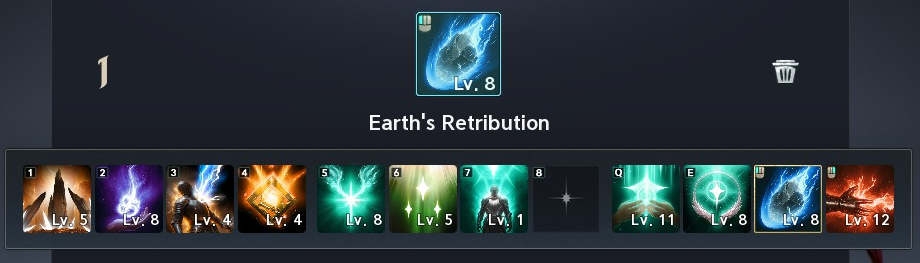
Öffne Makro oben rechts im Fertigkeitsfenster. Erstelle über Makro hinzufügen einen Schritt und klicke auf dessen Symbol, um einen Schnellplatz zu wählen.

3.Verzögerung pro Schritt einstellen
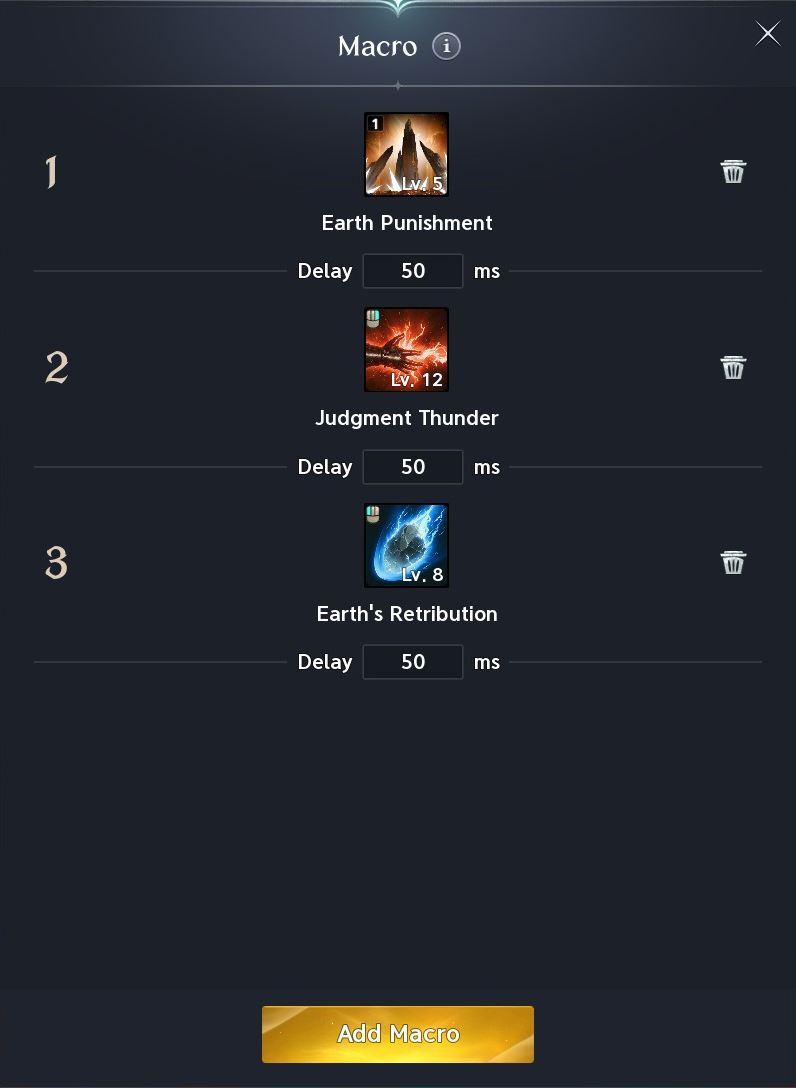
Füge für die gewünschten Schnellplätze weitere Schritte hinzu. Stelle je Schritt 10 bis 9900 ms ein; ein Makro unterstützt bis zu 20 Schritte.
Eine Verzögerung steuert den Abstand der Makro-Versuche. Sie macht keine Fertigkeit verfügbar und entfernt weder Wirkzeit noch Abklingzeit oder Bedingungen.
Eine kürzere Verzögerung bedeutet nicht automatisch mehr Schaden. Halte die Einrichtung einfach, während du die Auswahl deiner Schnellleistenplätze kennenlernst.
4.Makrotaste belegen und halten
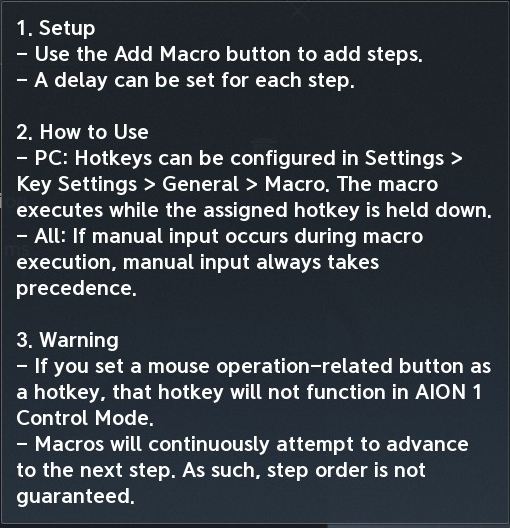
Belege am PC Makro unter Einstellungen > Tasteneinstellungen > Allgemein. Halte die Taste für weitere Versuche und lasse sie zum Stoppen los.
Manuelle Eingaben haben Vorrang vor dem Makro.
Das Makro versucht weiter die folgenden Schritte. Das Spiel warnt ausdrücklich, dass die Reihenfolge der Schritte nicht garantiert ist. Ein Makro ist daher keine feste Rotation.
Prüfe das Makro im gewünschten Preset. Ein Presetwechsel stoppt das Makro; halte seine Taste danach erneut.
Warum ist nichts passiert?
Prüfe, ob die Makro-Taste gehalten wird und belegt ist.
Mausbezogene Makro-Tasten funktionieren nicht im AION 1-Steuerungsmodus.
- Kein Makro zum Ausführen verfügbar.
- Öffne die Makro-Einstellungen und lege Schritte mit der Schaltfläche Makro hinzufügen an.
- Keine Fähigkeit registriert.
- Lege Fertigkeiten in die Schnellleistenplätze, die deine Makro-Schritte verwenden.
- Keine verwendbaren Fähigkeiten.
- Prüfe, ob der gewählte Schnellleistenplatz eine erlernte Fertigkeit mit beendeter Abklingzeit und erfüllten Bedingungen enthält.
- Makro kann derzeit nicht ausgeführt werden.
- Manche Charakterzustände blockieren Makros. Das Spiel nennt nicht, welche.
- Makro wurde wegen eines Voreinstellungen-Wechsels gestoppt.
- Halte die Makro-Taste nach dem Wechsel der Voreinstellung erneut gedrückt.