
Mantén una tecla. La macro intenta usar ranuras rápidas. Cada ranura elige una habilidad utilizable.
Estas capturas muestran los controles del juego en inglés. Las habilidades y los retrasos son ejemplos, no una configuración recomendada.
1.Organiza tus accesos rápidos
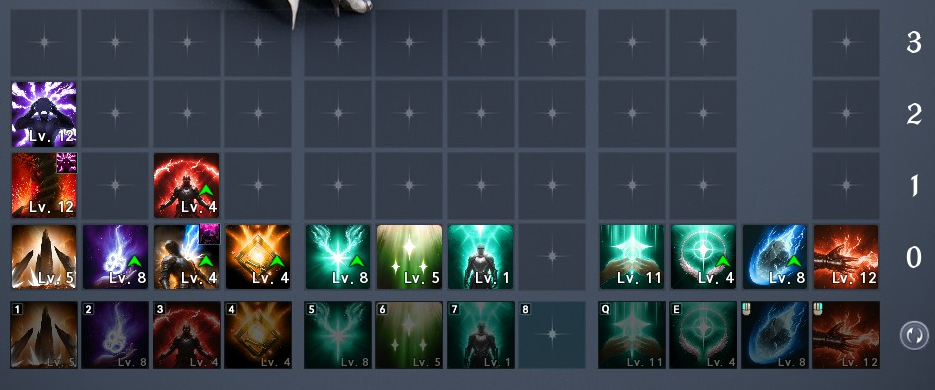
En los ajustes de habilidades, coloca las habilidades aprendidas en ranuras rápidas y organiza su prioridad. Para seleccionarse, deben estar sin enfriamiento y cumplir sus condiciones.
Cada columna vertical pertenece a un acceso rápido. La fila 0, abajo, tiene la máxima prioridad, seguida de las filas 1, 2 y 3. La fila inferior de teclas indica qué tecla activa cada columna.
2.Añade accesos rápidos a la macro
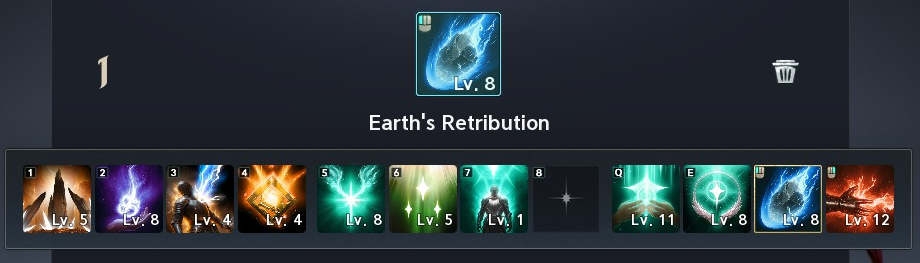
Abre Macro en la esquina superior derecha de la pantalla de habilidades. Usa Añadir macro para crear un paso y pulsa su icono para elegir un acceso rápido.

3.Ajusta el retraso de cada paso
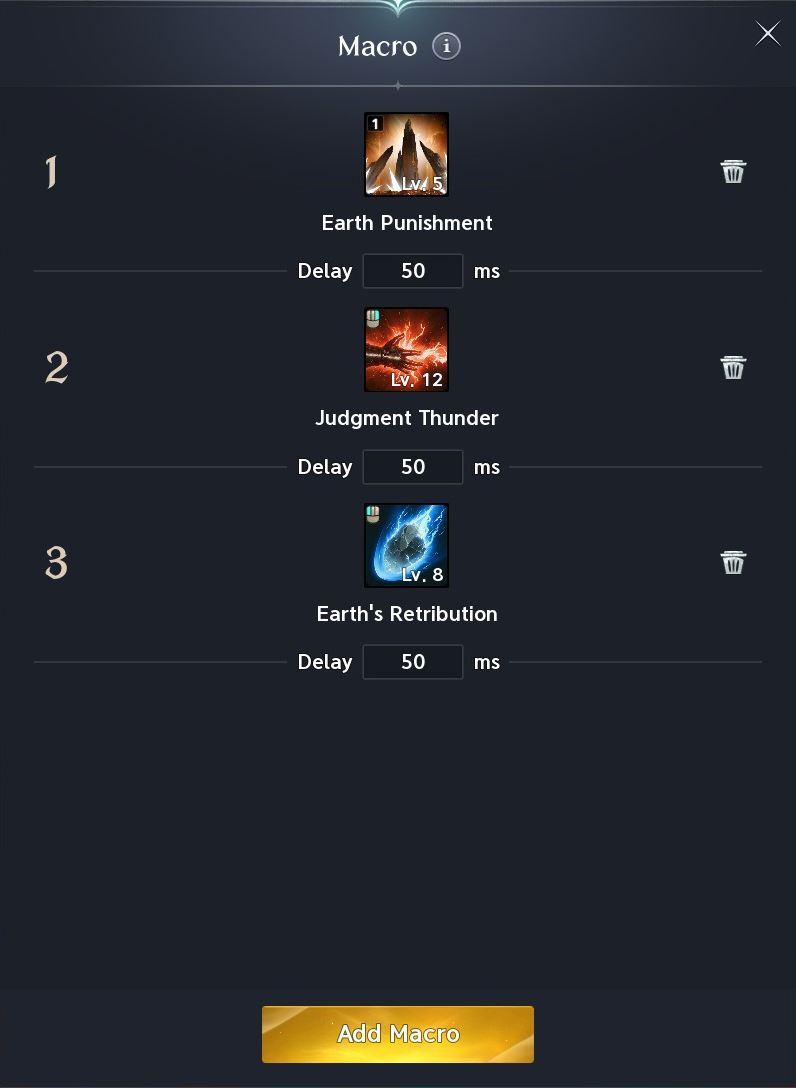
Repite Añadir macro para los accesos rápidos que quieras incluir. Ajusta cada retraso entre 10 y 9900 ms; una macro admite hasta 20 pasos.
Un retraso controla el espacio entre intentos de macro. No vuelve disponible una habilidad ni elimina su lanzamiento, enfriamiento o condiciones.
Un retraso menor no significa más daño por sí solo. Mantén la configuración sencilla mientras aprendes qué habilidades eligen tus ranuras rápidas.
4.Asigna la tecla de macro y mantenla pulsada
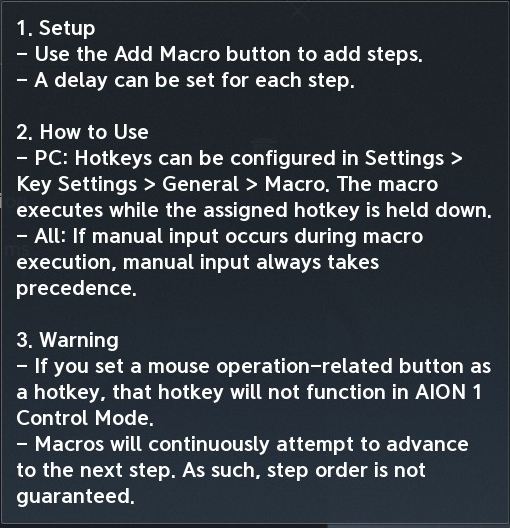
En PC, asigna Macro en Ajustes > Ajustes de teclas > General. Mantén la tecla para continuar los intentos y suéltala para parar.
La entrada manual tiene prioridad sobre la macro.
La macro sigue intentando los pasos posteriores. El juego advierte que no se garantiza el orden de los pasos, por lo que una macro no es una rotación fija.
Revisa la macro en la configuración que vayas a usar. Cambiar de configuración detiene la macro; vuelve a mantener su tecla pulsada después.
¿Por qué no ocurrió nada?
Comprueba que mantienes la tecla de macro y que está asignada.
Los atajos de macro del ratón no funcionan en el modo de control AION 1.
- No hay macros para ejecutar.
- Abre los ajustes de Macro y añade pasos con el botón Añadir macro.
- No hay ninguna habilidad registrada.
- Coloca habilidades en las ranuras rápidas que usan los pasos de tu macro.
- No tienes habilidades disponibles.
- Comprueba que la ranura elegida contiene una habilidad aprendida, sin enfriamiento y con sus condiciones cumplidas.
- No puedes ejecutar macros en el estado actual.
- Algunos estados del personaje bloquean las macros. El juego no indica cuáles.
- Macro detenida debido a un cambio de preajustes.
- Vuelve a mantener la tecla de macro tras cambiar de preajuste.