
Maintenez une touche. La macro tente les emplacements rapides. Chaque emplacement choisit une compétence utilisable.
Ces captures montrent les commandes du jeu en anglais. Les compétences et délais sont des exemples, pas une configuration recommandée.
1.Organisez vos emplacements rapides
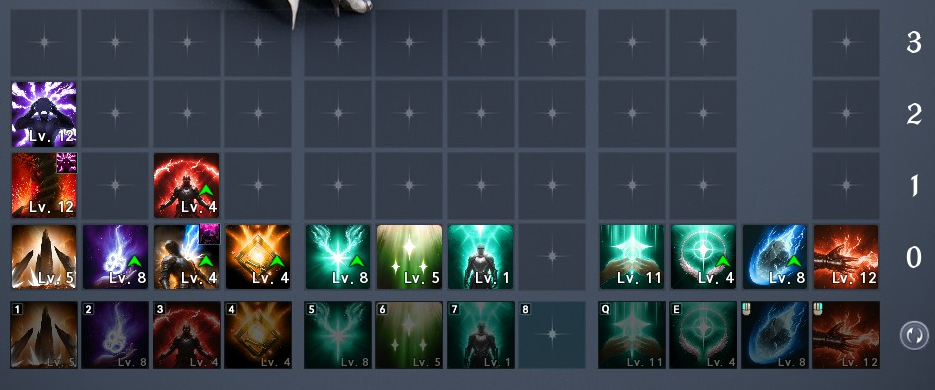
Dans les paramètres des compétences, placez vos compétences apprises dans les emplacements rapides et réglez leur priorité. Leur recharge doit être terminée et leurs conditions remplies.
Chaque colonne verticale correspond à un emplacement rapide. La ligne 0, en bas, est prioritaire, suivie des lignes 1, 2 et 3. La rangée de touches en dessous indique la touche de chaque colonne.
2.Ajoutez des emplacements rapides à la macro
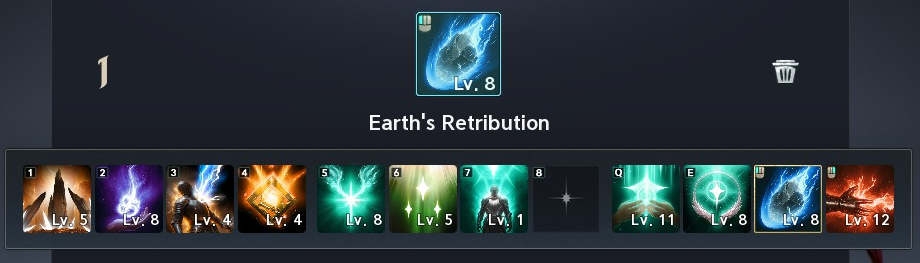
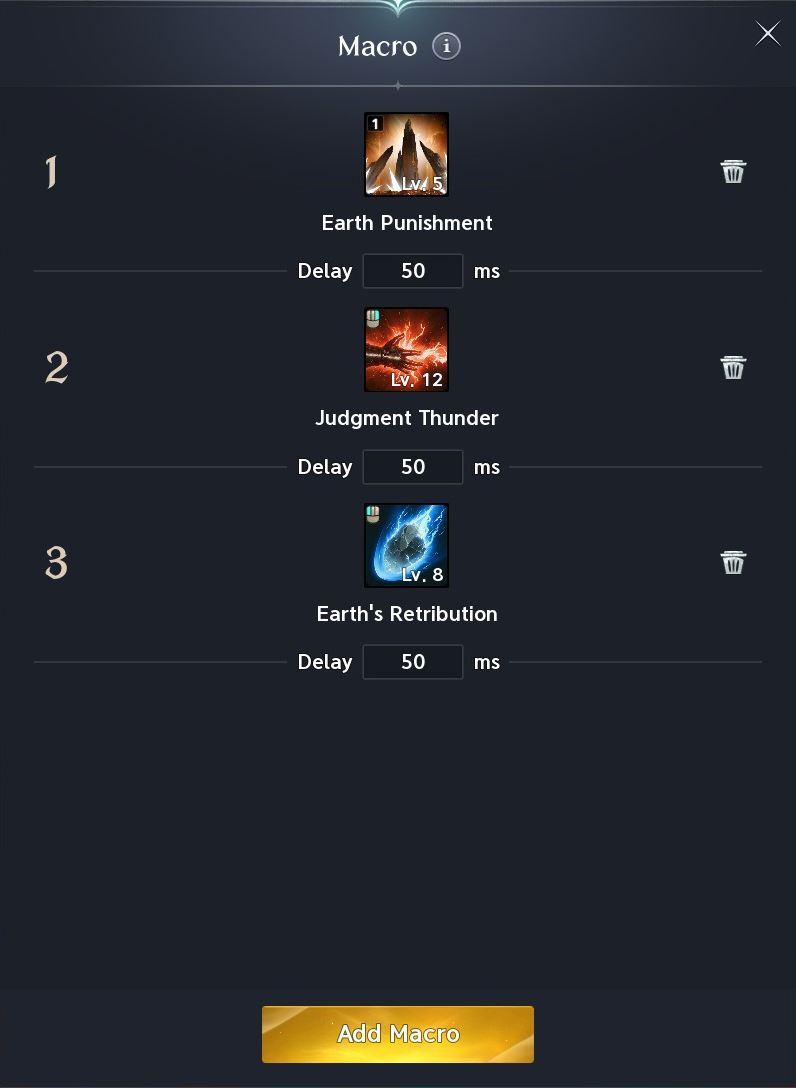
Ouvrez Macro en haut à droite de l'écran des compétences. Utilisez Ajouter une macro pour créer une étape, puis cliquez sur son icône pour choisir un emplacement rapide.

3.Réglez le délai de chaque étape
Répétez Ajouter une macro pour les emplacements à inclure. Réglez chaque délai entre 10 et 9900 ms ; une macro peut contenir jusqu'à 20 étapes.
Un délai espace les tentatives de macro. Il ne rend pas une compétence disponible et ne supprime pas son incantation, sa recharge ou ses conditions.
Un délai plus court ne signifie pas à lui seul plus de dégâts. Gardez une configuration simple en apprenant quelles compétences vos emplacements choisissent.
4.Attribuez une touche et maintenez-la
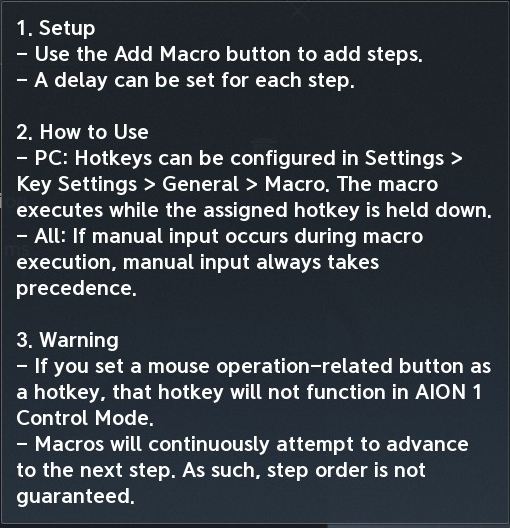
Sur PC, assignez Macro dans Paramètres > Paramètres des touches > Général. Maintenez la touche pour continuer les tentatives ; relâchez-la pour arrêter.
Les actions manuelles sont prioritaires sur la macro.
La macro continue de tenter les étapes suivantes. Le jeu précise que l'ordre des étapes n'est pas garanti : une macro n'est donc pas une rotation fixe.
Vérifiez la macro dans le préréglage à utiliser. Changer de préréglage arrête la macro ; maintenez à nouveau sa touche après le changement.
Pourquoi rien ne s’est passé ?
Vérifiez que la touche de macro est maintenue et assignée.
Les raccourcis de macro liés à la souris ne fonctionnent pas en mode de contrôle AION 1.
- Aucune macro à exécuter.
- Ouvrez les paramètres de macro et ajoutez des étapes avec le bouton Ajouter une macro.
- Aucune compétence enregistrée.
- Placez des compétences dans les emplacements rapides utilisés par les étapes de votre macro.
- Aucune compétence utilisable.
- Vérifiez que l’emplacement choisi contient une compétence apprise dont la recharge est terminée et les conditions remplies.
- Impossible d'exécuter la macro.
- Certains états du personnage bloquent les macros. Le jeu ne précise pas lesquels.
- Macro arrêtée en raison d'un changement de préréglage.
- Maintenez de nouveau la touche de macro après un changement de préréglage.